04. Consola de Max, Diagnóstico y Configuración de Audio
La programación de sistemas interactivos y de procesamiento de señales en tiempo real requiere dos pilares técnicos antes de ejecutar cualquier algoritmo sonoro:
- Un canal de telemetría y diagnóstico robusto: Para inspeccionar variables, detectar excepciones lógicas y verificar tipos de datos en ejecución sin sobrecargar la interfaz gráfica.
- Una configuración rigurosa del subsistema de audio en el sistema operativo: Para garantizar que el hilo de cálculo de señal (Audio Thread) opere con latencia mínima y sin riesgo de interrupciones (clicks o dropouts).
1. La Consola de Max (Max Console)
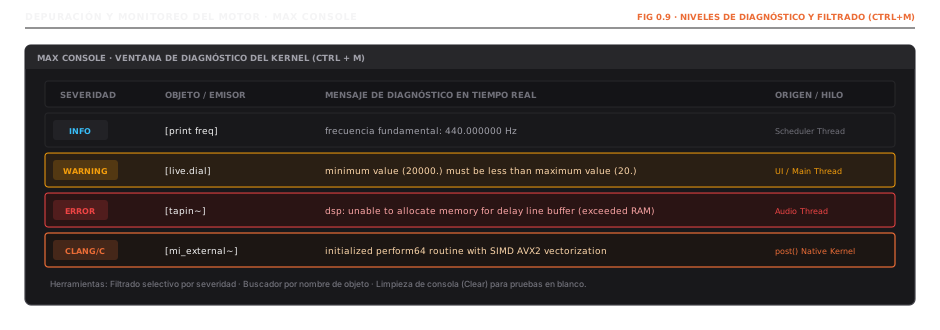
La Max Console es la ventana maestra de registro de eventos (logging) y depuración del sistema.
- Atajo de apertura:
Ctrl + M(Windows) /Cmd + M(macOS). - Acceso alternativo: Menú Window Max Console, o haciendo clic en el icono de ventana de terminal en la barra lateral derecha.
1.1. Niveles de Notificación
- Mensajes Informativos (Info): Salidas voluntarias despachadas mediante el objeto
[print]o funciones de diagnóstico. - Advertencias (Warnings): Mensajes en color amarillo. Notifican inconsistencias no fatales (por ejemplo, argumentos omitidos que asumieron valores predeterminados o rangos invertidos en objetos gráficos).
- Errores Críticos (Errors): Mensajes en color rojo. Indican excepciones de ejecución, punteros nulos, ciclos de retroalimentación en (Stack Overflow) o intentos de cargar abstracciones inexistentes (“no such object”).
1.2. Impresión de Datos en Tiempo Real: El Objeto [print]
Para inspeccionar el contenido de cualquier cable de control:
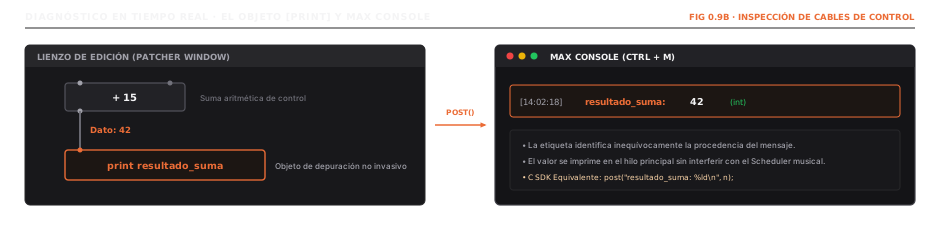
- En desarrollo bajo nivel (C SDK): La función equivalente es
post("Valor: %f\n", x->mi_variable);.
1.3. Herramientas de Filtrado y Depuración
- Buscador de texto: Permite aislar mensajes introduciendo el nombre de un objeto o variable específica.
- Filtro por Severidad: Botones para exhibir exclusivamente errores críticos, advertencias o mensajes informativos.
- Limpiar Consola (Clear): Botón de papelera o comando para restablecer el historial y evaluar nuevas pruebas desde un estado en blanco.
2. Configuración del Subsistema de Audio en Windows
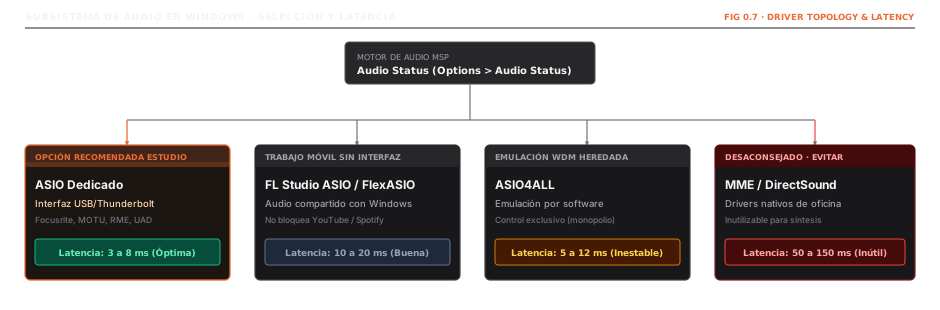
A diferencia de macOS (donde la API unificada CoreAudio gestiona el enrutamiento con latencias bajas predeterminadas), en el entorno Windows la arquitectura de controladores requiere una selección cuidadosa:
2.1. Comparativa de Controladores en Windows
| Controlador | Latencia Promedio | Estabilidad | Recomendación de Uso |
|---|---|---|---|
| ASIO Dedicado del Fabricante (Focusrite, MOTU, RME, Universal Audio) | Óptima | La opción profesional indiscutible. Conexión directa con los registros del hardware sin pasar por el mezclador de Windows. | |
| FL Studio ASIO | Muy Buena | La mejor opción para trabajo móvil sin interfaz externa. Permite audio compartido (usar Max y reproducir simultáneamente un video en YouTube o audio en Spotify). | |
| FlexASIO | Buena | Controlador ASIO de código abierto basado en la API WASAPI de Windows. | |
| ASIO4ALL | Regular | Emula ASIO sobre WDM. Tiende a tomar control exclusivo de la tarjeta de sonido, silenciando el resto de las aplicaciones del sistema. | |
| MME / DirectSound | Inaceptable | Capas heredadas de Windows. Provocan latencias incompatibles con síntesis interactiva. |
3. Parámetros Críticos en la Ventana Audio Status (Ctrl + Shift + A)
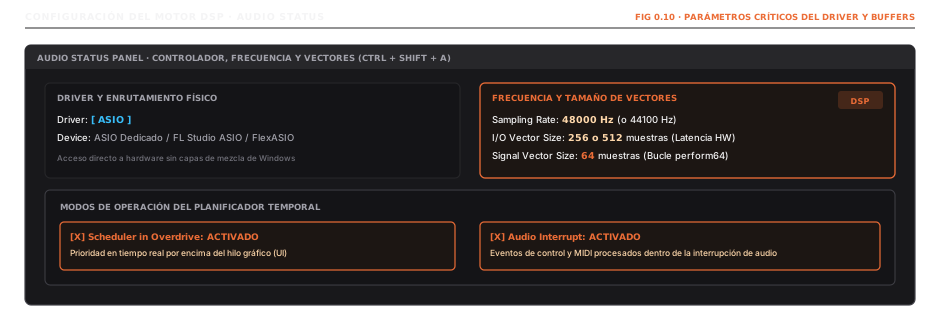
Para configurar el motor de audio en Max:
- Ir al menú Options Audio Status… (atajo
Ctrl + Shift + Aen Windows). - Verificar los siguientes parámetros de ingeniería:
Explicación de los Parámetros:
- Sampling Rate (Frecuencia de Muestreo): Fijar en (estándar profesional de la industria audiovisual) o (estándar CD).
- I/O Vector Size (Búfer del Hardware):
256 muestras: Equilibrio óptimo entre respuesta táctil inmediata y consumo moderado de CPU.512 muestras: Recomendado para computadoras portátiles modestas o sesiones de síntesis polifónica con alta carga de procesamiento.
- Signal Vector Size (Búfer Interno de MSP): Debe mantenerse rigurosamente en
64 muestras. En Max, la computación vectorial en C está optimizada para procesar bloques de 64 muestras (alineadas con múltiplos del I/O Vector: 128, 256, 512). - Scheduler in Overdrive: Debe permanecer siempre activado. Garantiza que el reloj de eventos de Max se ejecute en un hilo de tiempo real con alta prioridad, evitando que operaciones gráficas pesadas desincronicen el tempo musical.
- Audio Interrupt: Conmutar a activo para que los mensajes de control con precisión de tiempo se resuelvan en sincronía con el procesamiento del vector de audio.
4. Verificación Funcional del Motor de Audio
Para comprobar la operatividad del sistema de audio:
- En la ventana Audio Status, activar el interruptor Audio: On (o pulsar el altavoz en la barra inferior del parche).
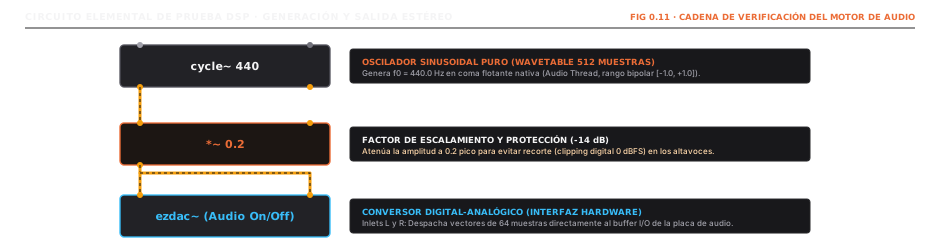
- Al encender el objeto
[ezdac~], el sistema debe emitir un tono sinusoidal puro a sin chasquidos, interrupciones ni retrasos perceptibles.
5. Laboratorio Práctico: test_audio.maxpat
Para comprobar experimentalmente la calibración de buffers y el comportamiento del Audio Thread sin riesgos acústicos:
- Descargar y abrir el parche de diagnóstico:
book/patches/modulo-00/test_audio.maxpat - Incluye generador senoidal de prueba, medidor de picos (
meter~), conmutador de ráfagas con envelope antialias y diagnóstico en vivo de la Max Console.